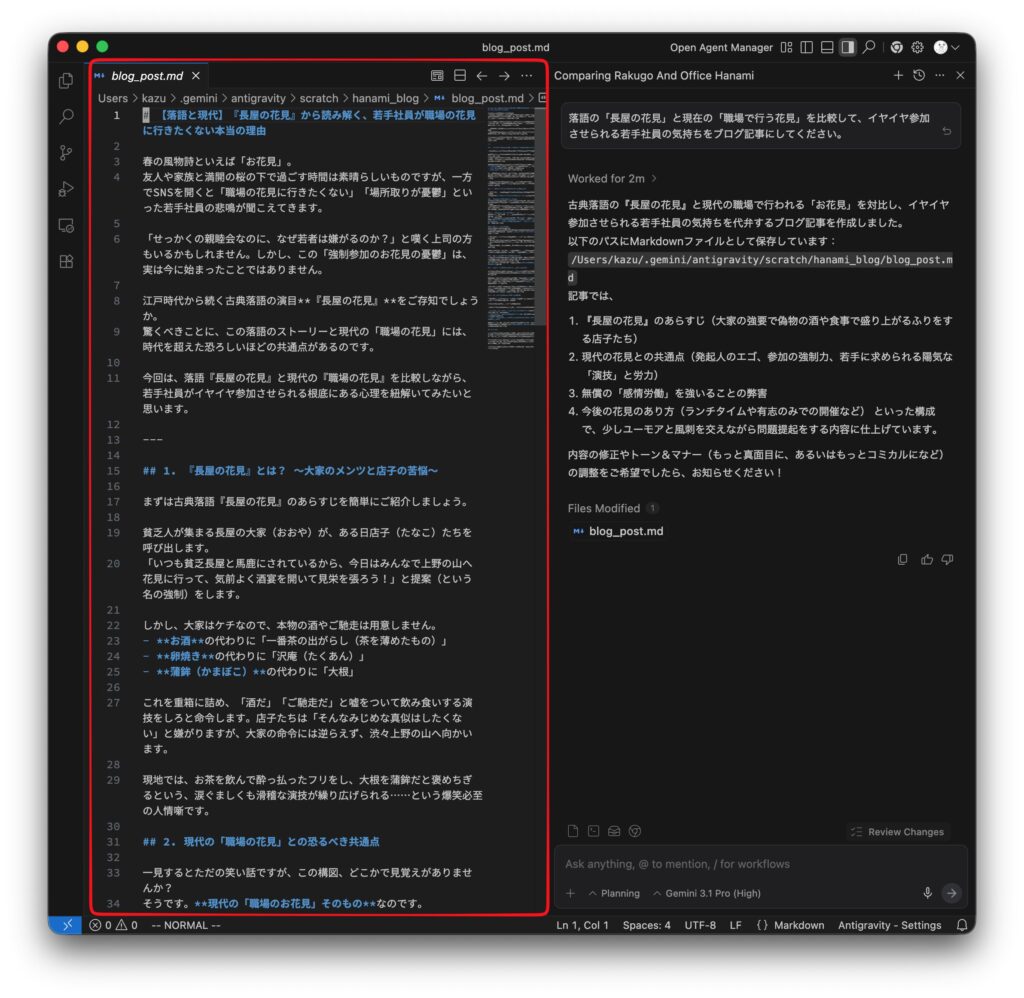
AIエージェントを相談相手ではなく、代わりに仕事をしてくれる部下にしてみる。
まずは、「ブログ記事」を書いてもらう。
今回は、Google Antigravityを使います。
Googel Antigravityは、IDE(Integrated Development Environment – 統合開発環境)に組み込まれているAIエージェントです(正確に言えば、逆でAIエージェントが組み込まれた開発環境です)。
Google Antigravityを選択したのは、Antigravity自体は無料で使用するAIモデルも無料枠があるためです。
Google Antigravityとは?
Google Antigravityは、オープンソースで開発されているマイクロソフトのコードエディター「VS Code」を基に開発されたAIエージェント組み込みのエディターです。
そのため「VS Code」用の拡張機能がそのまま使えます。
Google Antigravityのインストール
まずは、Google Antigravityのサイトへアクセスし自分の環境に合ったものをインストールしてください。
Antigravityを起動
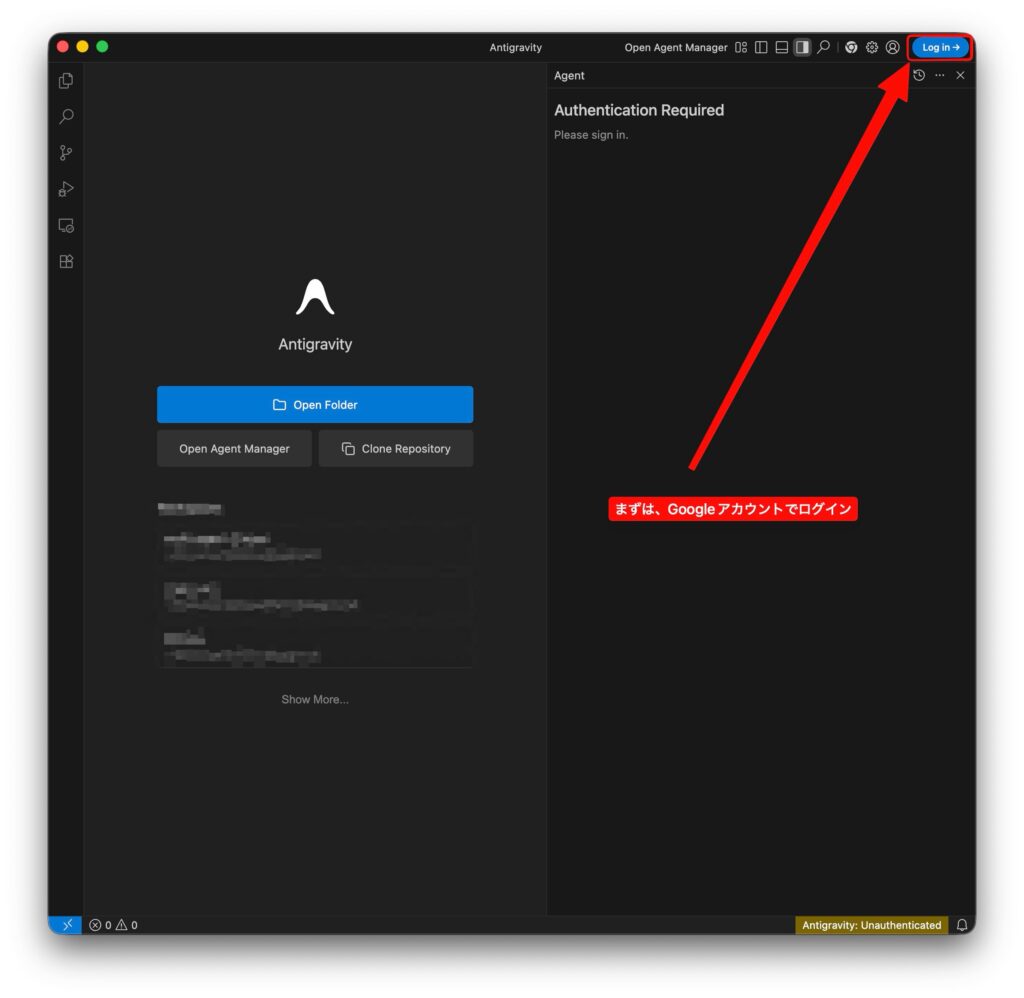
インストールが完了しましたら起動します。下図は最初の起動時の画面です。
AIモデルを使用しますので、Googleアカウントでのログインが必要です。
「Log in」
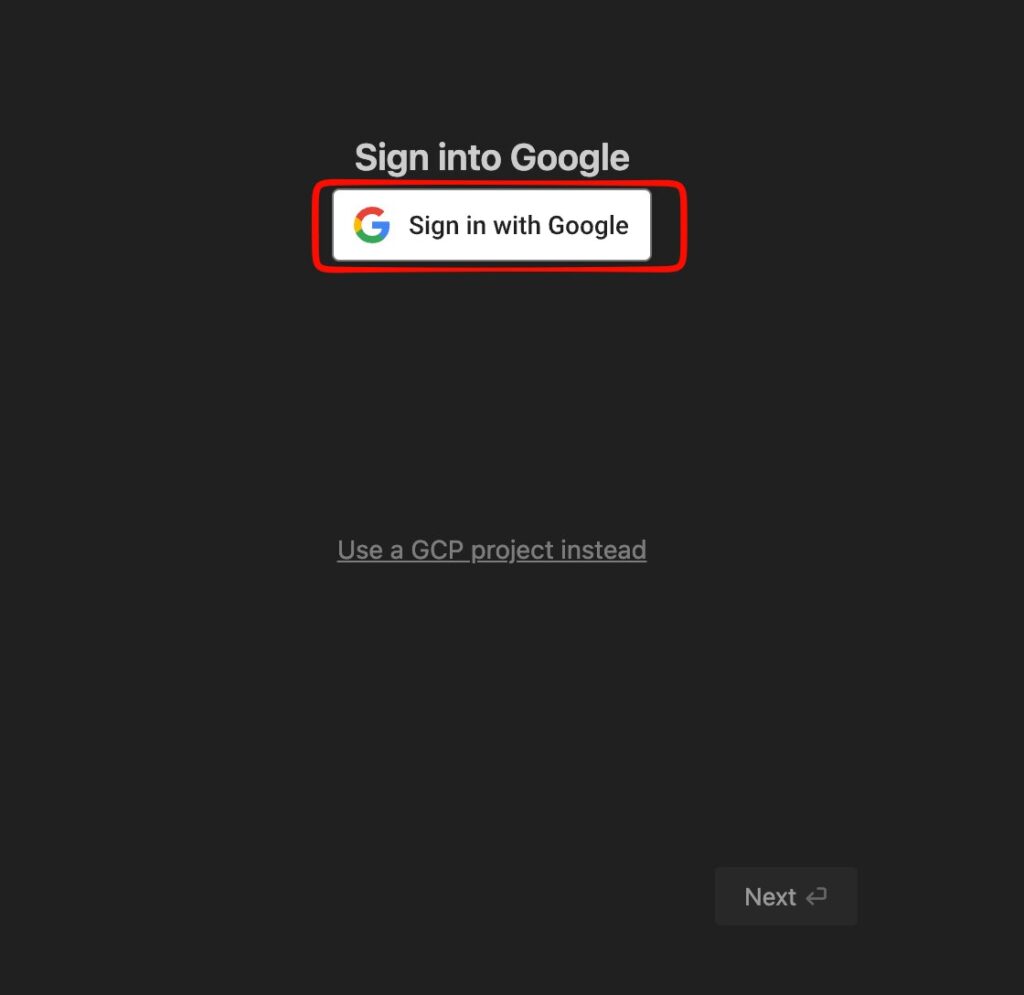
「Sign in with Google」をクリックします。
ブラウザが開き、Googleアカウントでのログイン画面になります。複数アカウントを持っている場合は使用するGoogleアカウントを選択します。
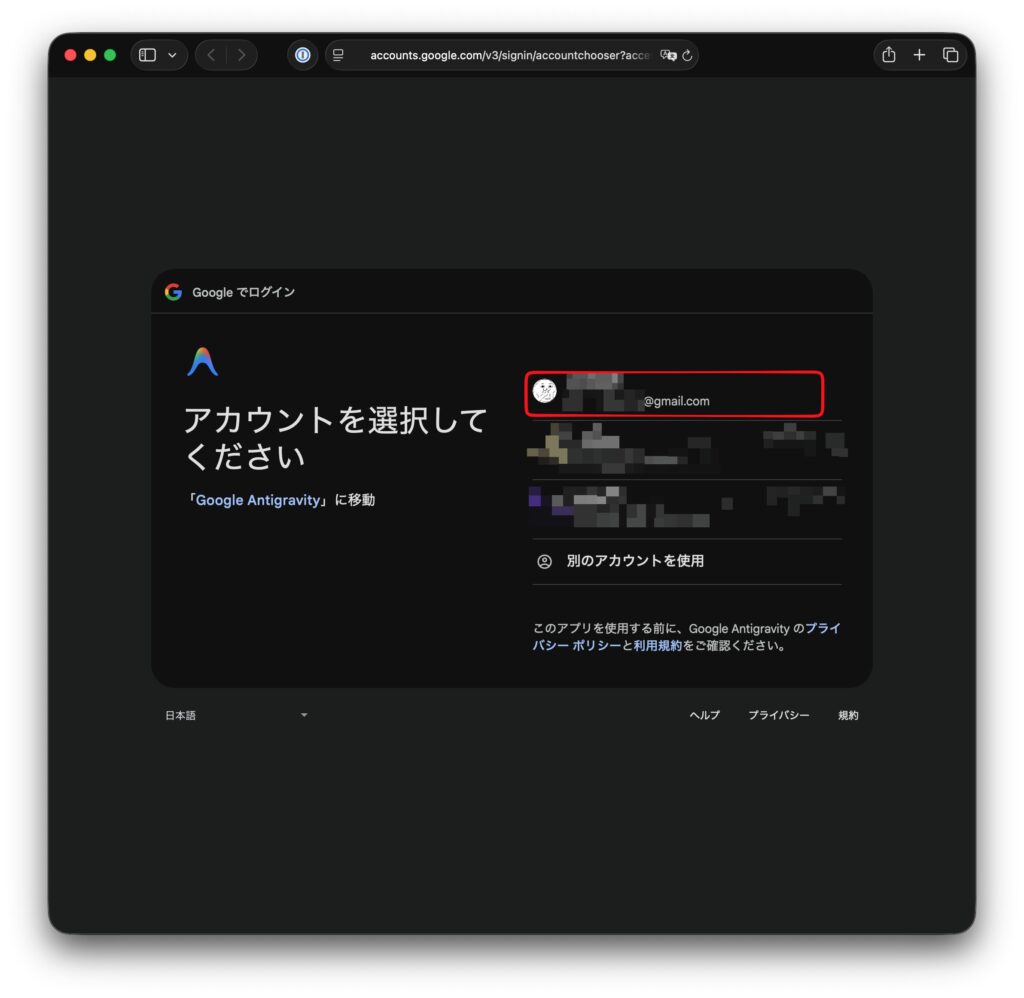
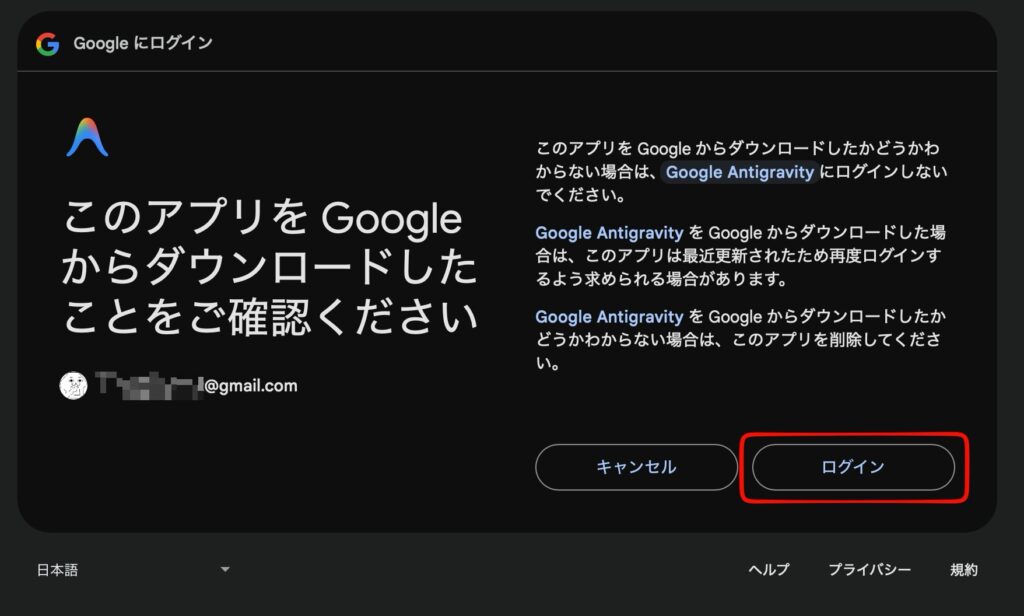
Googleからダウンロードした正規のものであることを確認します。
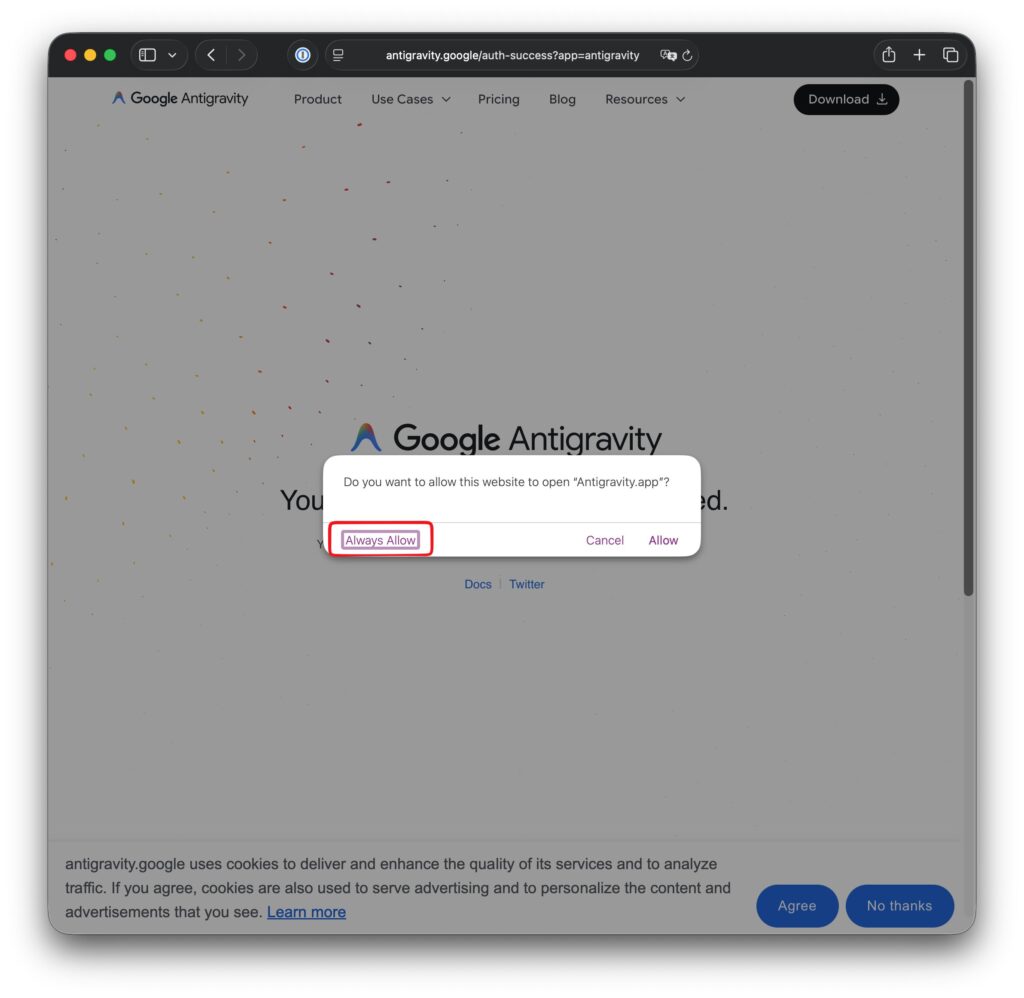
Antigravityが必要によりブラウザを使用する許可を与えます。
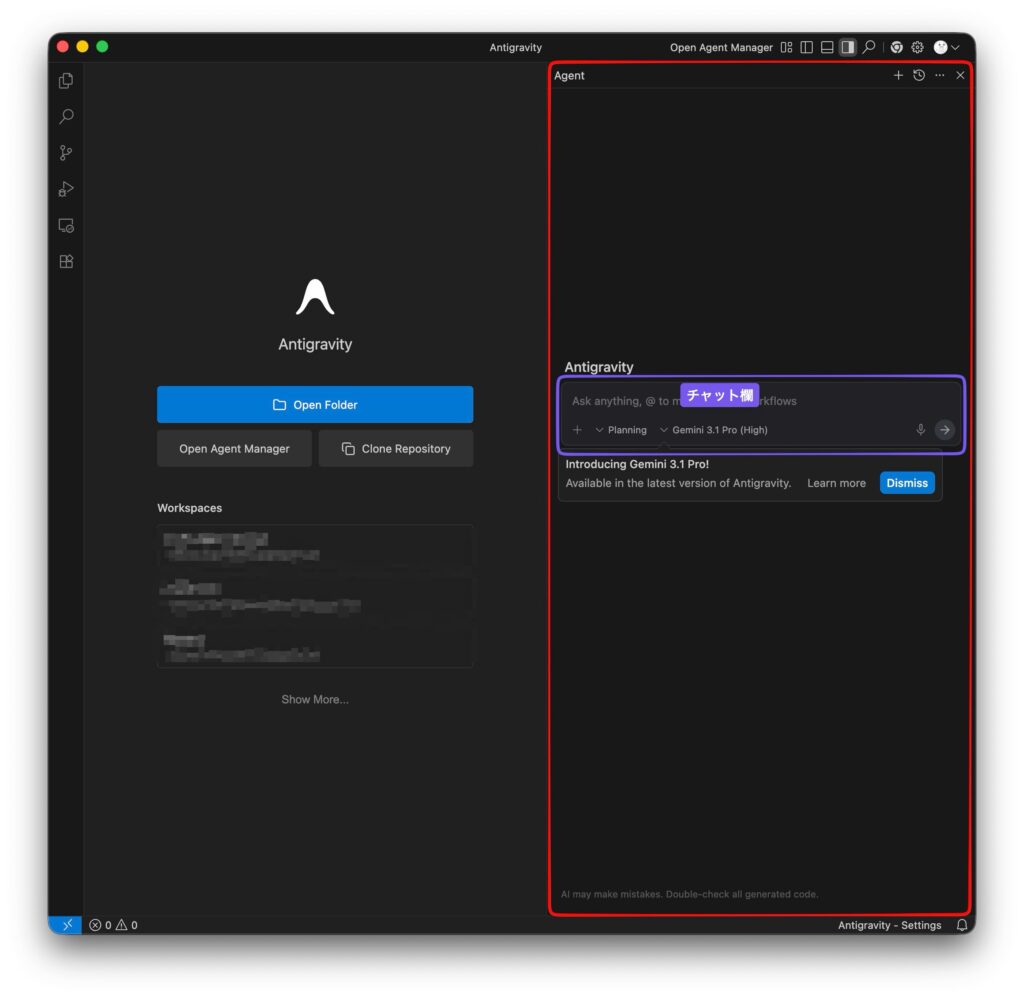
ログイン後のAntigravityの画面です。右側ペインがAIエージェントです。
チャット欄に入力すると回答を得ることができます。
チャットでブログ記事を書いてみる
まずはAIエージェントを相談相手として、チャットで使ってみます。
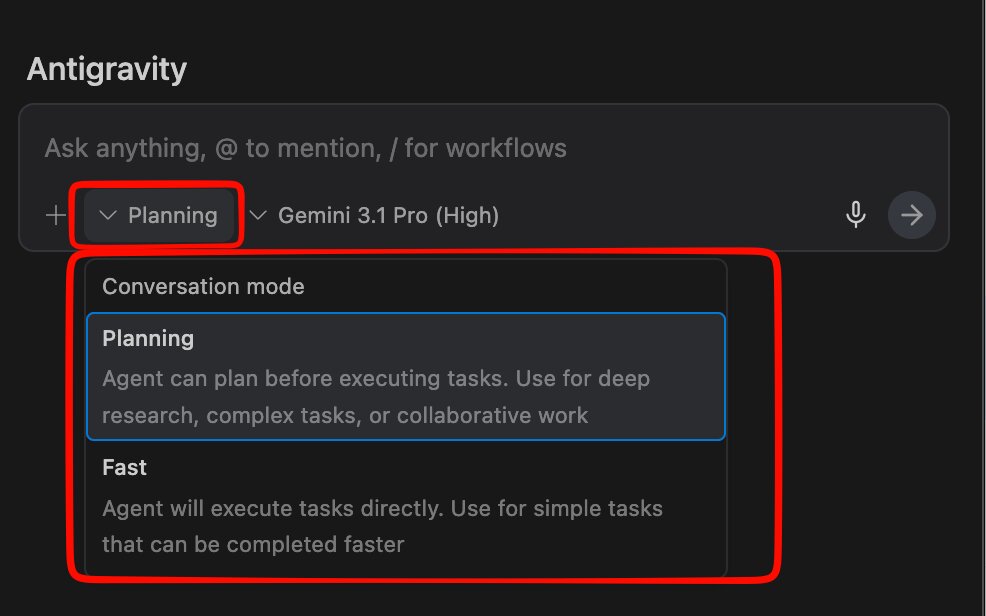
チャットの入力欄には、「Planning」、「Gemini 3.1 Pro(Hight)」の2つのドロップダウンがあります。
「Planning」をクリックすると、
Planning:実行前に計画を立てます。検索、複雑な仕事、他の仕事と協調する場合に使用
Fast:エージェントはダイレクトに実行します。シンプルな仕事に使用します。
の2つの選択肢があります。
AIの使用にはモデルごとに制限があります。Planningを使用すると使用量を大きく消費します。
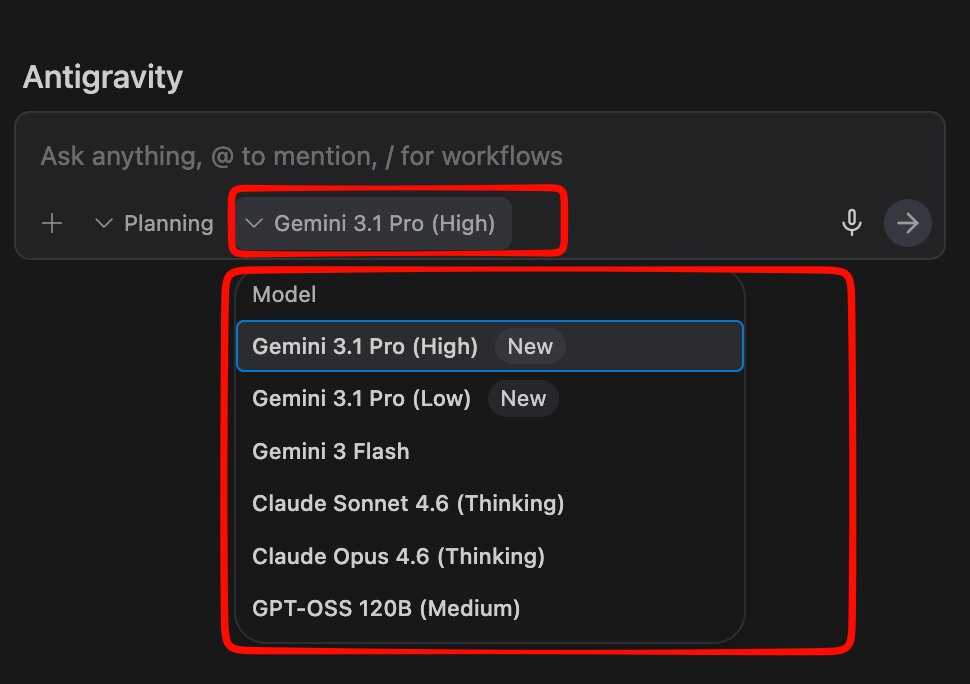
Gemini 3.1 Pro(High)をクリックすると使用するAIモデルを選択することができます。それぞれのモデルごとに使用制限があり、無料枠を超えると課金を求められます。
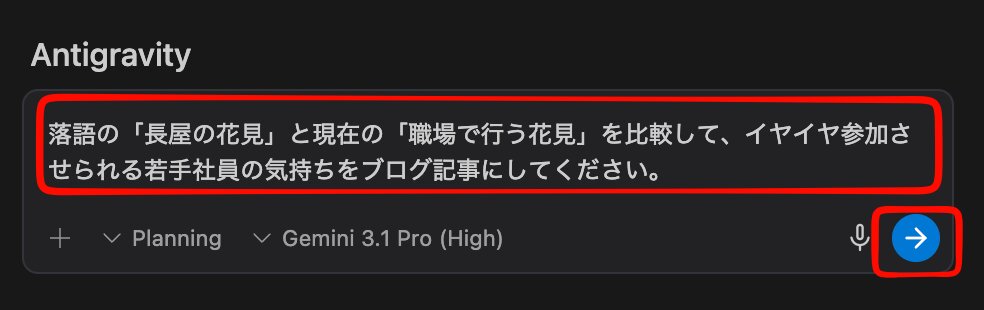
チャット欄に入力し実行ボタンをクリックします。
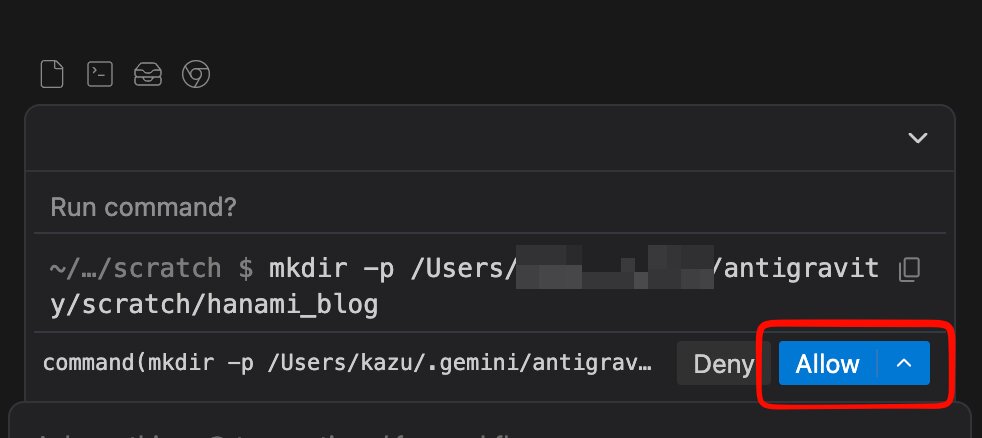
「フォルダを作成しても良いか?」と許可を求めてきましたので、「Allow(許可)」をクリックします。
AIエージェントが仕事を完了し、結果をファイルとして保存しています。ファイルをクリックすると内容が左ペインに表示されます。
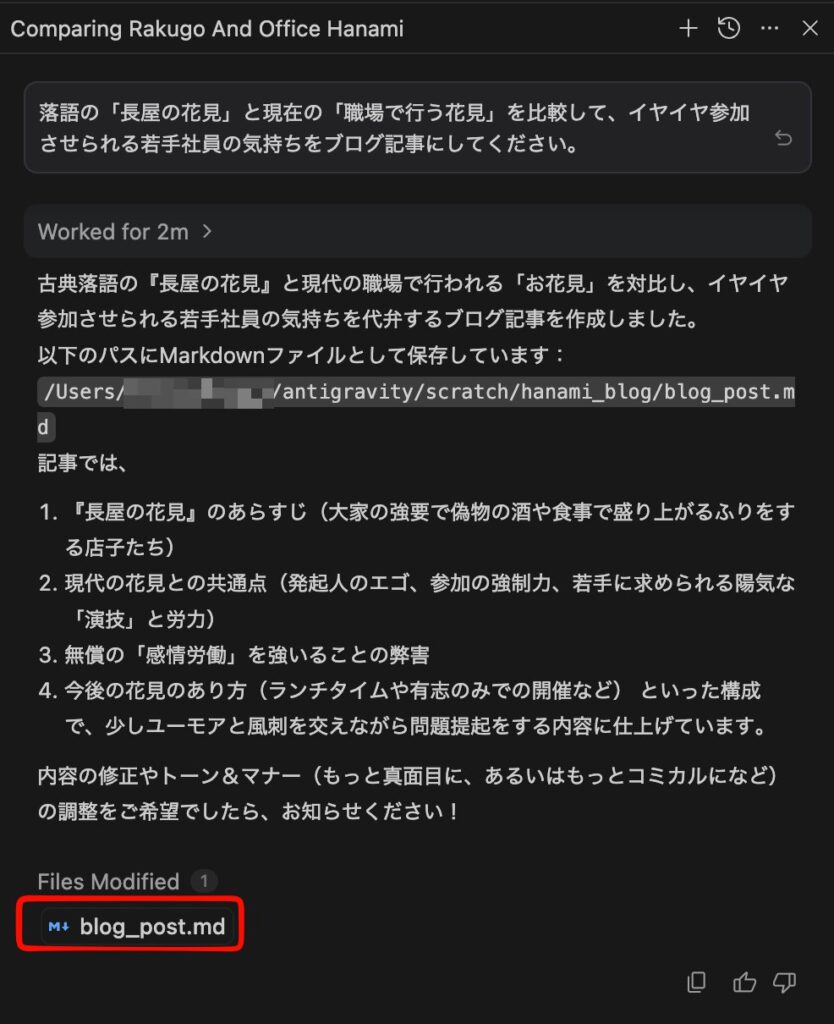
ブログ記事が提示されました。
自分で編集しても構いませんし、AIエージェントに依頼してもOKです。